Crea tu primer esténcil
Guía paso a paso para convertir tus ilustraciones en un esténcil de tatuaje listo para imprimir
Crea tu primer esténcil
Sube tu imagen
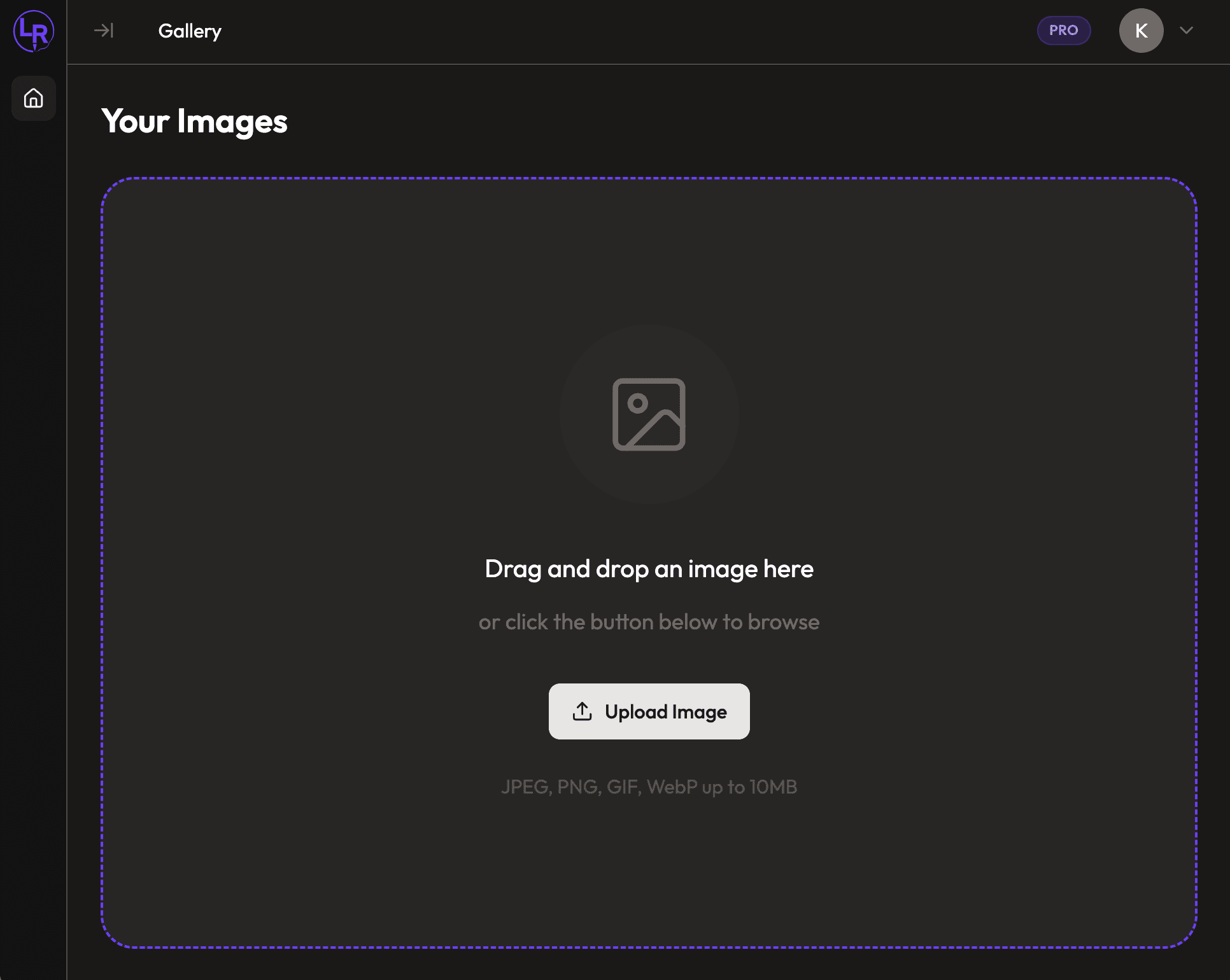
Desde tu panel, sube tu ilustración:
- Arrastra y suelta una imagen en el área de carga, o
- Haz clic en "Subir imagen" para explorar tus archivos
Formatos compatibles: JPEG, PNG, GIF, WebP (hasta 10 MB)
Genera tu esténcil
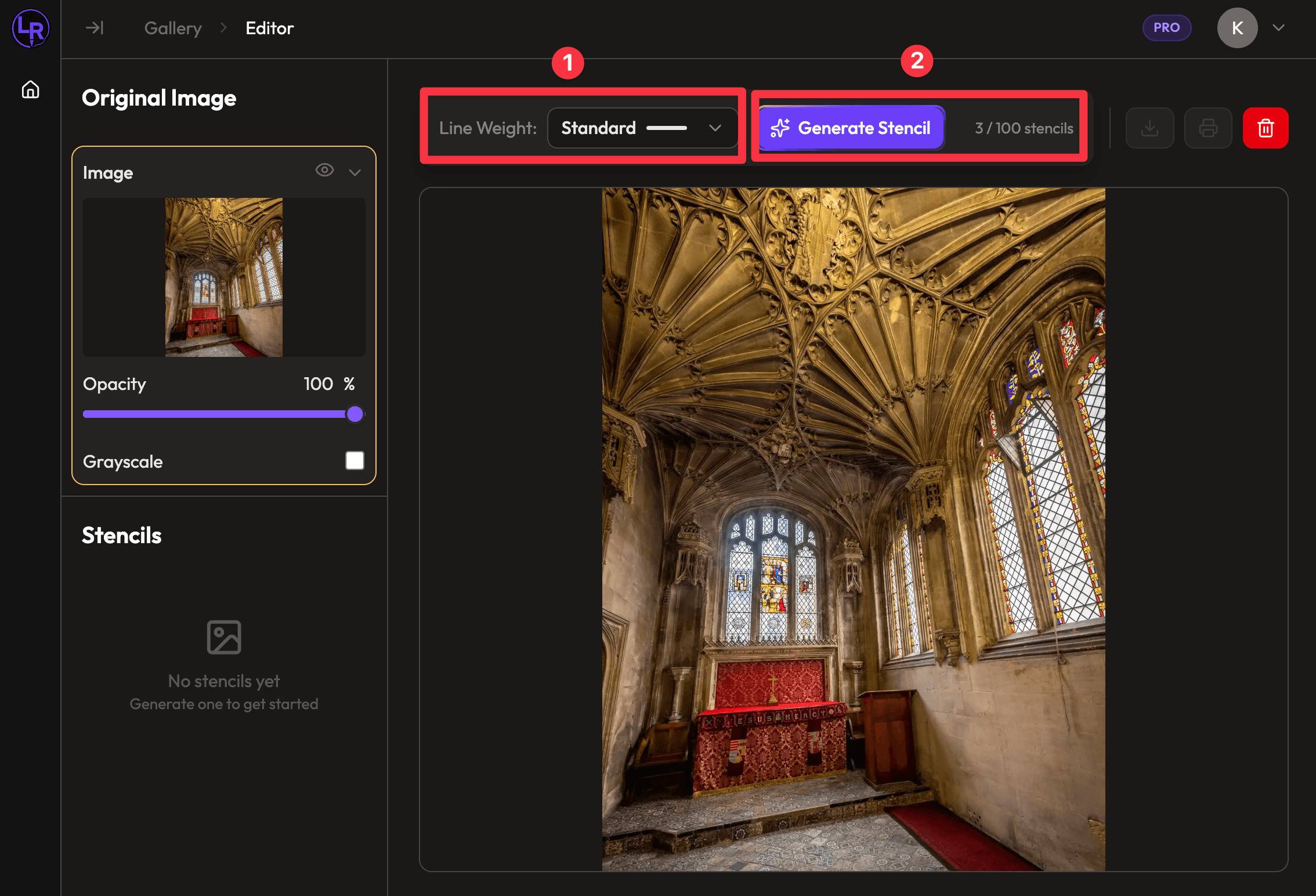
Una vez que tu imagen se cargue en el estudio:
-
Selecciona el grosor de línea - Elige qué tan gruesas deben ser las líneas del esténcil:
- Delicado - Líneas finas y detalladas
- Fino - Trazo ligero
- Estándar - Equilibrado (predeterminado)
- Grueso - Líneas marcadas y pesadas
-
Haz clic en "Generar esténcil" - El botón con el icono de destellos
Espera a que la IA procese tu imagen. Verás una animación de brillo mientras trabaja.
Mejora la resolución (recomendado)
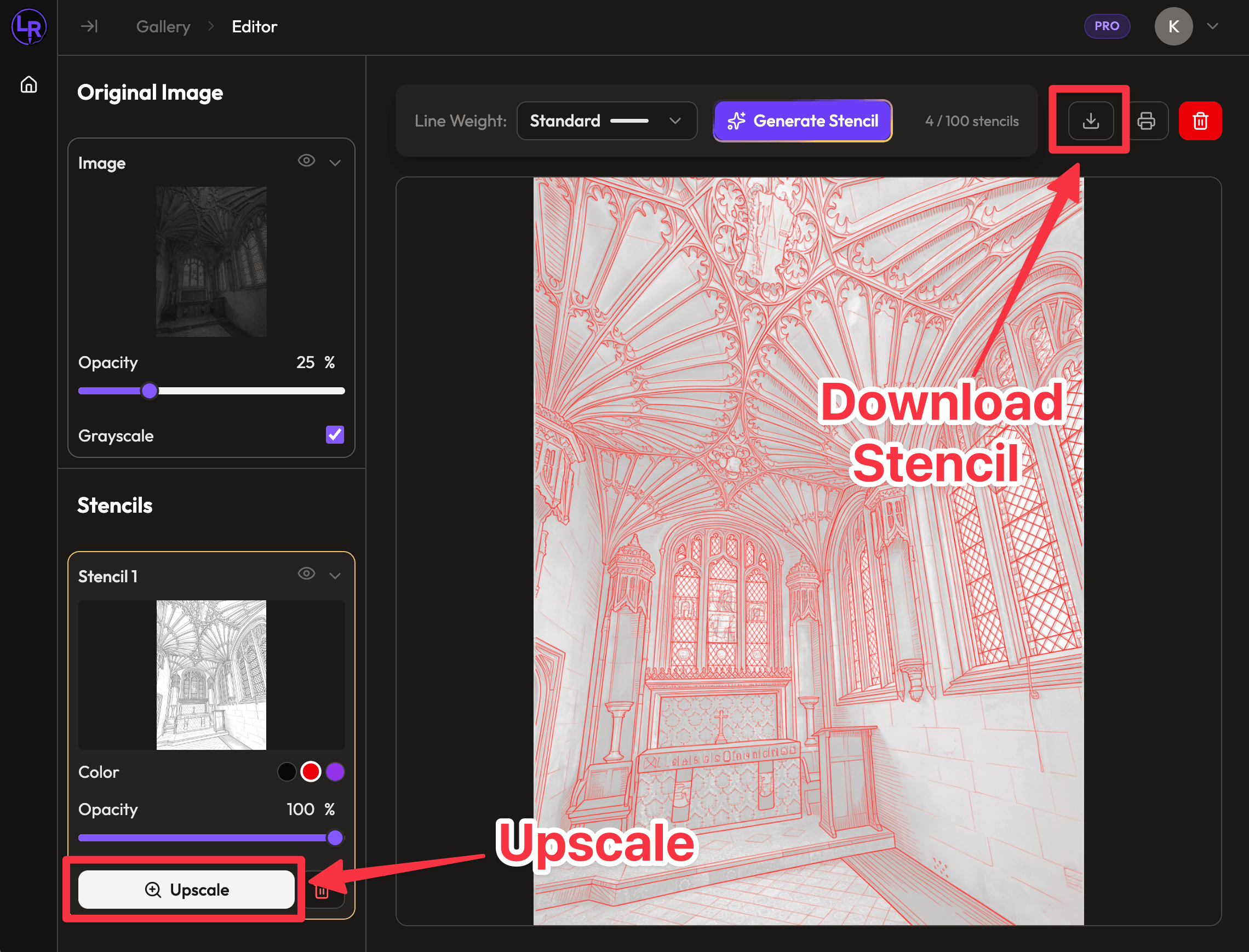
Para impresiones de mayor calidad, mejora la resolución de tu esténcil:
- En el panel de Capas, expande la capa de tu esténcil
- Haz clic en el botón "Mejorar resolución"
Esto duplica la resolución para obtener un resultado más nítido. Cada esténcil solo puede mejorarse una vez.
Compara el esténcil con el original
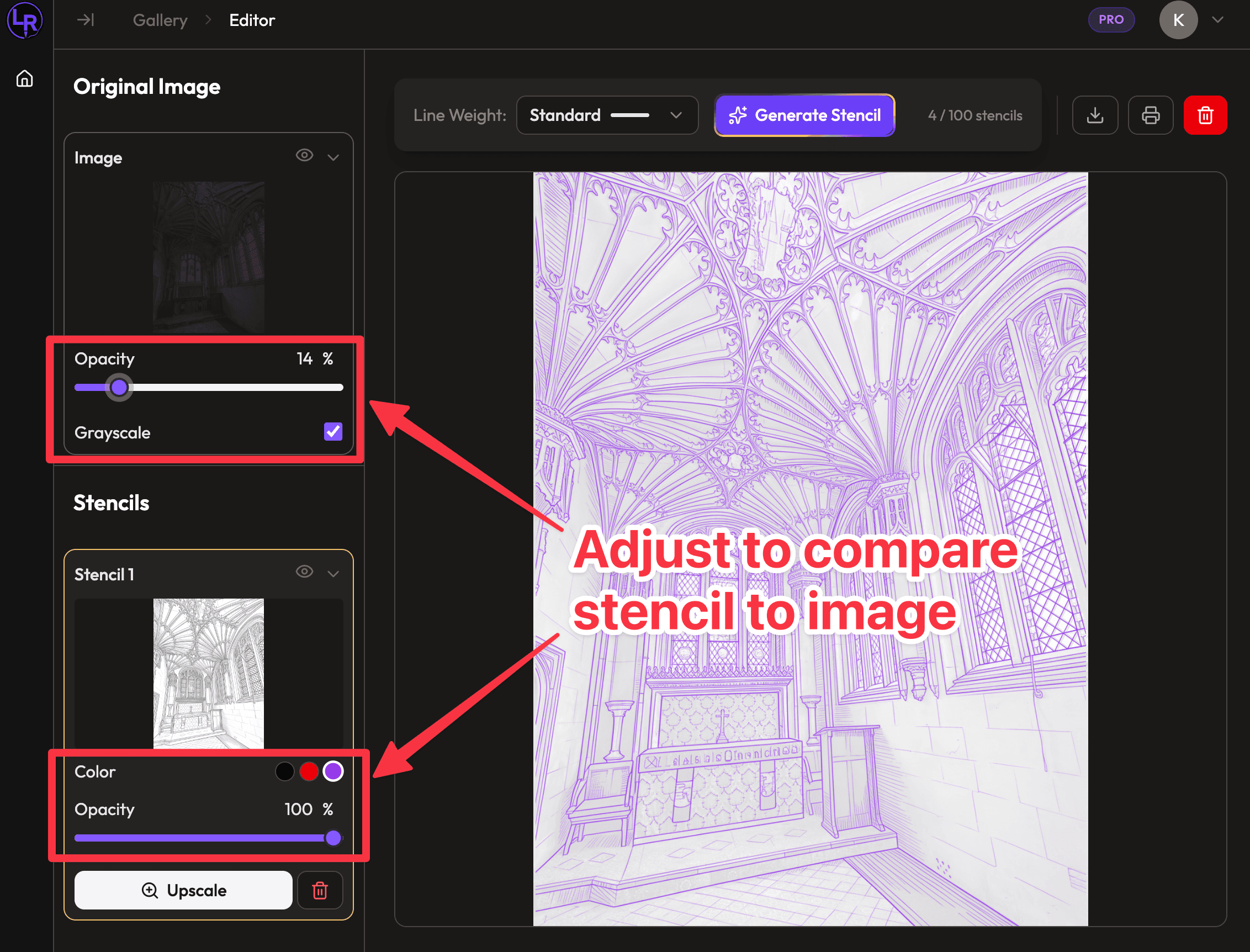
Ajusta tu esténcil comparándolo con el original:
Ajusta el color del esténcil
Elige un color que destaque sobre tu imagen original:
- Negro - Aspecto clásico de esténcil
- Rojo - Alto contraste para imágenes oscuras
- Morado - Opción alternativa de alta visibilidad
Controla la opacidad
Usa los deslizadores de opacidad para combinar las capas:
- Opacidad del esténcil - Atenúa el esténcil para ver el original a través de él
- Opacidad del original - Atenúa el original para centrarte en las líneas del esténcil
Activa la escala de grises
Marca "Escala de grises" en la imagen original para evaluar mejor el trazo sin la distracción del color.
Genera variaciones
¿No te convence el resultado? Genera otra versión:
- Ajusta el grosor de línea si es necesario (prueba más grueso o más fino)
- Haz clic en "Generar esténcil" de nuevo
Cada generación crea una nueva capa de esténcil. Puedes:
- Alternar entre versiones con el icono del ojo
- Comparar distintos grosores de línea
- Conservar tu favorita y eliminar el resto
Incluso al generar con el mismo grosor de línea se producen variaciones: la IA interpreta tu imagen de forma diferente cada vez.
Descarga tu esténcil
Cuando estés satisfecho con tu esténcil:
- Asegúrate de que solo esté visible el esténcil que quieres (usa los iconos del ojo)
- Haz clic en el botón de Descargar (icono de flecha)
Tu esténcil se descarga como un archivo PNG, listo para imprimir.
Consejos para obtener los mejores resultados
- Las imágenes de alto contraste funcionan mejor: una distinción clara entre el sujeto y el fondo
- Empieza con el grosor de línea Estándar y ajústalo desde ahí
- Mejora la resolución antes de descargar para una calidad de impresión óptima
- Usa la superposición roja o morada cuando tu original tenga zonas oscuras